TikTok Bikin Belanja Online Makin Praktis dengan Asisten AI
TikTok Hadirkan Asisten AI untuk Belanja, Tanya Produk hingga Checkout TikTok menghadirkan Shopping Assistant, asisten belanja berbasis kecerdasan buatan (AI)...
Read more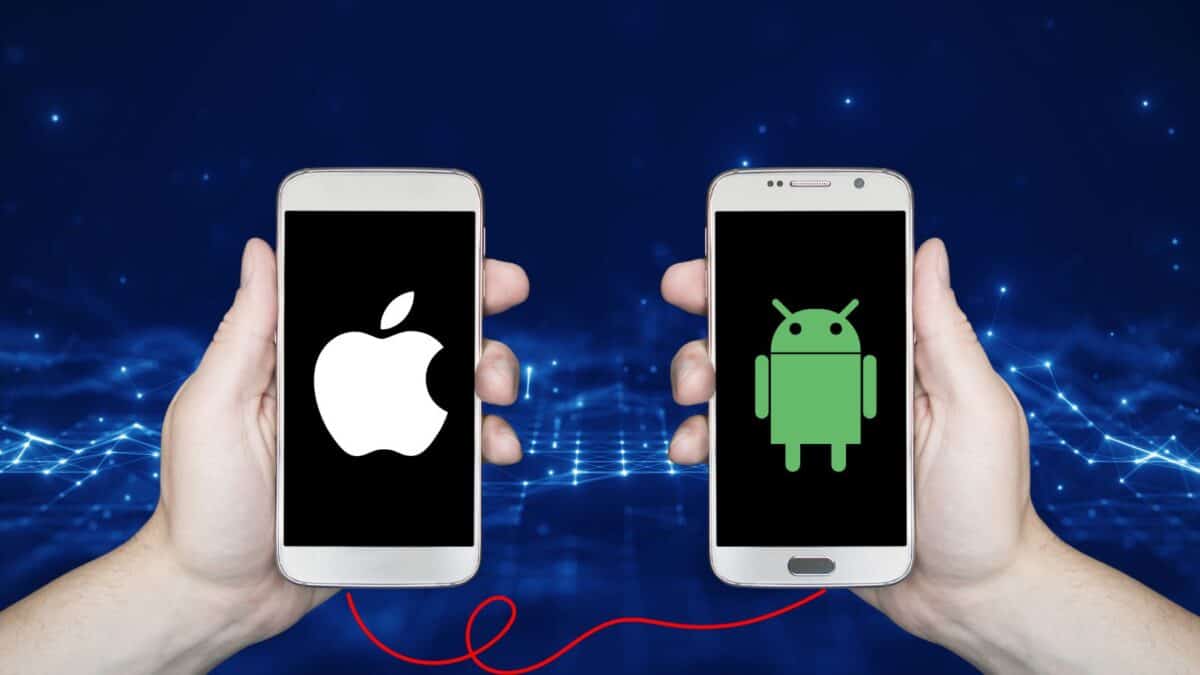
Melakukan backup data ponsel secara rutin menjadi langkah penting untuk menjaga keamanan informasi pribadi, mulai dari foto, video, kontak, pesan, hingga pengaturan perangkat. Dengan memiliki cadangan data, pengguna dapat memulihkan seluruh informasi penting ketika ponsel rusak, hilang, atau diganti dengan perangkat baru.
Berdasarkan panduan resmi dari Google dan Apple, proses backup dapat dilakukan secara otomatis maupun manual melalui layanan cloud atau komputer. Metode ini membantu pengguna mengurangi risiko kehilangan data akibat kerusakan perangkat maupun kesalahan saat melakukan pembaruan sistem.
Menurut Google, pengguna Android dapat mencadangkan data ke Akun Google sehingga data dapat dipulihkan ke perangkat yang sama maupun ke ponsel Android lain. Sebelum mengaktifkan fitur backup otomatis, Google menyarankan pengguna menggunakan PIN, pola, atau kata sandi sebagai kunci layar untuk meningkatkan keamanan data.
Untuk mengaktifkan backup otomatis di Android, buka aplikasi Setelan, pilih Google, kemudian masuk ke Semua layanan. Setelah itu pilih jenis data yang ingin dicadangkan, seperti foto, video, data perangkat, atau semuanya, lalu aktifkan fitur Backup.
Apabila ingin mencadangkan data secara manual, buka Setelan, pilih Google, masuk ke Semua layanan, kemudian pada menu Backup dan Pulihkan pilih Backup, lalu tekan Backup sekarang.
Sementara itu, menurut Apple, pengguna iPhone dapat melakukan pencadangan melalui iCloud maupun komputer berbasis macOS dan Windows.
Untuk menggunakan iCloud, buka Settings, pilih nama akun pengguna, masuk ke iCloud, kemudian buka iCloud Backup dan aktifkan Back Up This iPhone. Setelah fitur aktif, iPhone akan melakukan backup otomatis setiap hari selama perangkat terhubung ke Wi-Fi, sedang diisi daya, dan dalam kondisi terkunci.
Pengguna juga dapat melakukan backup secara manual dengan membuka menu iCloud Backup lalu memilih Back Up Now.
Bagi pengguna Mac, pencadangan dilakukan melalui aplikasi Finder. Hubungkan iPhone menggunakan kabel data, pilih perangkat yang terhubung pada Finder, kemudian buka menu General dan pilih Back up all of the data on your iPhone to this Mac. Pengguna juga dapat mengaktifkan Encrypt local backup apabila ingin melindungi hasil backup dengan kata sandi.
Untuk pengguna Windows, backup dilakukan menggunakan aplikasi iTunes. Setelah iPhone tersambung ke komputer, buka iTunes, pilih ikon iPhone, masuk ke menu Summary, lalu klik Back Up Now. Jika ingin hasil backup lebih aman, aktifkan opsi Encrypt local backup dan buat kata sandi.
Menurut Apple, backup yang telah dienkripsi akan ditandai dengan ikon gembok sehingga memberikan perlindungan tambahan terhadap data pribadi pengguna.
Melakukan backup secara berkala menjadi salah satu langkah paling efektif untuk menjaga keamanan data penting. Dengan memanfaatkan layanan resmi dari Google maupun Apple, proses pemulihan data saat terjadi kerusakan perangkat atau pergantian ponsel dapat dilakukan dengan lebih cepat dan aman.
Referensi:
CNN Indonesia
Temukan berbagai artikel menarik dan inspiratif di halaman 👉 Kumpulan Artikel dan Berita Gadget Terpopuler 2026 . Dari berita terbaru, tips, hingga kisah menarik seputar dunia gadget — semua ada di sana!
Ikuti Saluran Resmi Trenmedia di WhatsApp!
Dapatkan berita terkini, tren viral, serta tips inspiratif langsung dari redaksi.
📱 Saluran Trenmedia 🍳 Saluran Resep Masakan Viral
Klik dan bergabung sekarang – update terbaru langsung masuk ke WhatsApp kamu!
TikTok Hadirkan Asisten AI untuk Belanja, Tanya Produk hingga Checkout TikTok menghadirkan Shopping Assistant, asisten belanja berbasis kecerdasan buatan (AI)...
Read moreAda kalanya sepiring nasi hangat, ayam goreng renyah, dan sambal pedas sudah cukup untuk membuat makan terasa lebih istimewa. Apalagi...
Ada yang merasa makan kurang lengkap tanpa sambal? Meski sudah tersedia ayam goreng renyah, ikan bakar berbumbu, atau lauk rumahan...