Kuota Internet Tak Hangus Mulai Diterapkan, Ini Perubahan yang Disiapkan Operator
Komdigi Soroti Paket Internet yang Belum Lindungi Sisa Kuota Pelanggan Perubahan aturan mengenai perlindungan sisa kuota internet mulai memasuki tahap...
Read more
Fitur share screen di Zoom menjadi salah satu fungsi penting dalam meeting online. Dengan fitur ini, pengguna dapat menampilkan layar perangkat mereka ke peserta lain, baik untuk presentasi materi, memperlihatkan dokumen, maupun menjelaskan langkah secara langsung.
Menurut informasi dari sumber, fitur ini sering digunakan dalam berbagai aktivitas seperti rapat kerja, kelas daring, hingga diskusi jarak jauh karena membantu penyampaian informasi menjadi lebih jelas dan mudah dipahami.
Bagi pengguna yang masih bingung, cara share screen di Zoom sebenarnya cukup sederhana dan bisa dilakukan baik melalui laptop maupun HP.
Berikut langkah langkah yang bisa diikuti untuk menggunakan fitur ini dengan mudah:
1. Cara share screen di Zoom lewat laptop atau PC
Dengan langkah ini, seluruh peserta meeting dapat langsung melihat tampilan layar yang Anda bagikan secara real time.
2. Cara share screen di Zoom lewat HP
Fitur ini sangat membantu terutama saat Anda ingin menjelaskan sesuatu secara langsung dari perangkat mobile.
3. Cara menghentikan share screen
Saat presentasi selesai, Anda bisa menghentikan berbagi layar dengan mudah:
Menurut panduan tersebut, penting bagi pengguna untuk memastikan bahwa materi yang ditampilkan sudah siap sebelum share screen dimulai. Hal ini bertujuan agar presentasi berjalan lancar dan tidak menampilkan informasi yang tidak perlu.
Selain itu, pastikan juga Anda memiliki izin untuk membagikan layar di dalam meeting, karena dalam beberapa sesi, host dapat membatasi akses share screen.
Fitur ini menjadi solusi praktis untuk meningkatkan efektivitas komunikasi dalam meeting online. Dengan penggunaan yang tepat, informasi dapat tersampaikan lebih jelas dan profesional.
Referensi:
Kompas
Temukan berbagai artikel menarik dan inspiratif di halaman 👉 Kumpulan Artikel dan Berita Internet Terpopuler 2026 . Dari berita terbaru, tips, hingga kisah menarik seputar dunia internet — semua ada di sana!
Ikuti Saluran Resmi Trenmedia di WhatsApp!
Dapatkan berita terkini, tren viral, serta tips inspiratif langsung dari redaksi.
📱 Saluran Trenmedia 🍳 Saluran Resep Masakan Viral
Klik dan bergabung sekarang – update terbaru langsung masuk ke WhatsApp kamu!
Komdigi Soroti Paket Internet yang Belum Lindungi Sisa Kuota Pelanggan Perubahan aturan mengenai perlindungan sisa kuota internet mulai memasuki tahap...
Read more



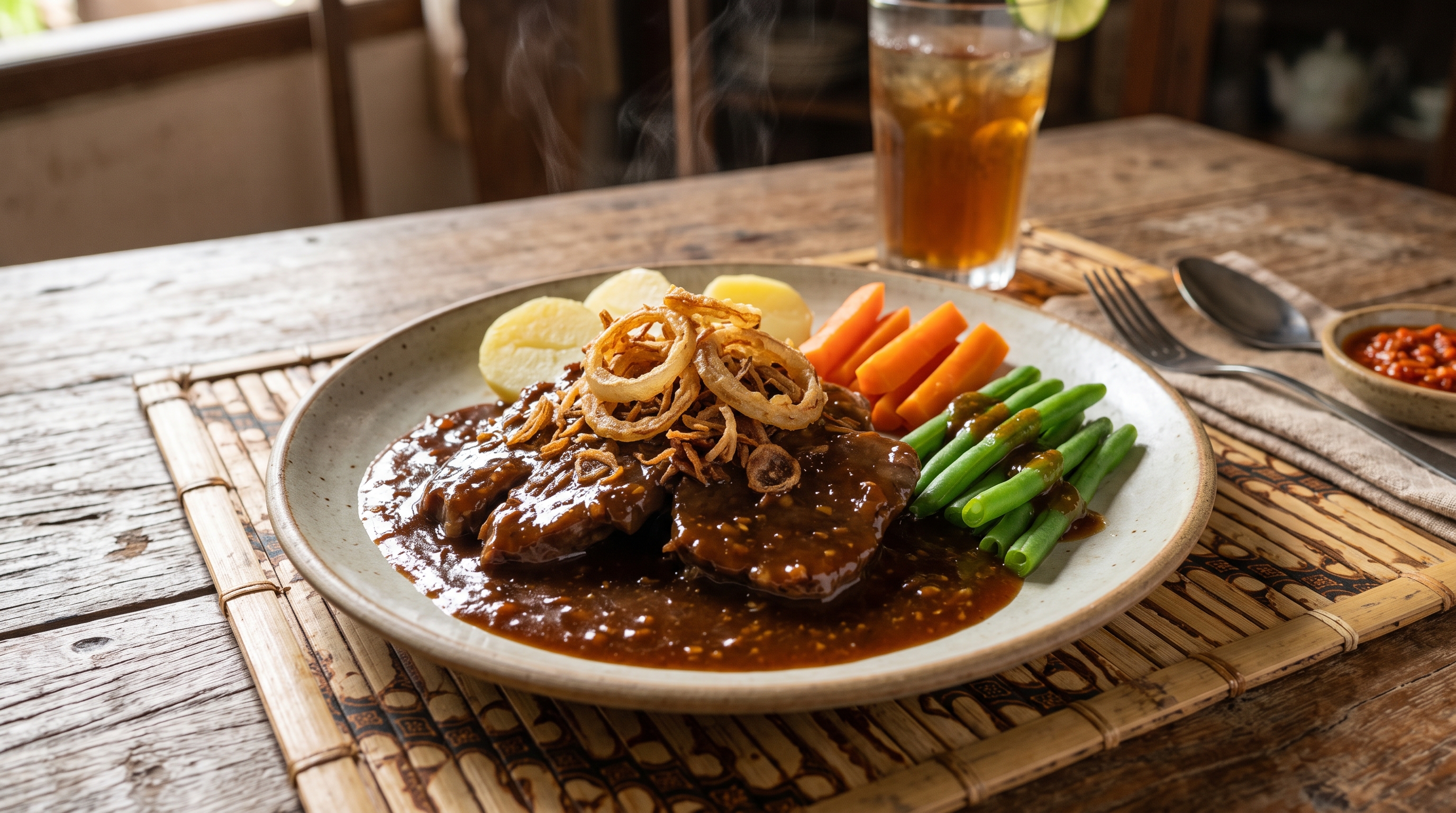
Bistik daging sapi Jawa merupakan salah satu hidangan rumahan yang menawarkan perpaduan rasa manis, gurih, dan aroma rempah yang menggugah...
Telur rebus menjadi salah satu pilihan lauk yang praktis untuk menu makan sehari-hari. Selain mudah didapatkan, telur ayam juga bisa...