Google Resmi Izinkan Pengguna Mengubah Alamat Gmail Secara Mudah
Google akhirnya merilis fitur baru yang telah lama dinantikan pengguna. Kini, alamat Gmail dapat diubah ke alamat baru yang sama-sama...
Read more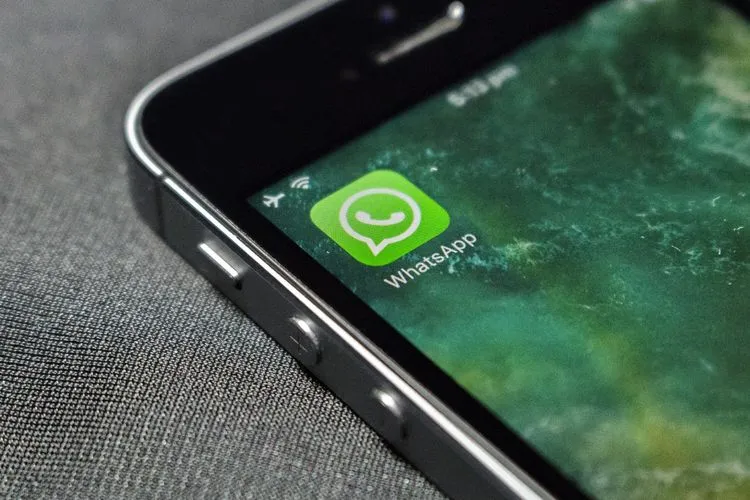
Fitur pencadangan atau backup pada WhatsApp menjadi salah satu fungsi penting untuk menjaga keamanan data pribadi, terutama chat, foto, video, dan dokumen. Berdasarkan data dari Google, proses backup di Google Drive memungkinkan pengguna Android menyimpan seluruh riwayat percakapan agar mudah dipulihkan saat perangkat mengalami masalah atau ketika berganti ponsel.
Fitur ini memastikan data tidak hilang secara permanen, sekaligus memberi kemudahan ketika pengguna berpindah ke perangkat baru. Agar proses pencadangan berjalan lancar, pengguna harus memastikan memiliki akun Google yang aktif, layanan Google Drive telah tersinkronisasi, serta tersedia ruang penyimpanan yang cukup. Koneksi internet yang stabil juga sangat diperlukan, karena proses unggah data dapat memakan waktu bergantung pada ukuran file.
Google menyebut bahwa backup WhatsApp di Drive mendukung penyimpanan berbagai format media yang ada di aplikasi, sehingga seluruh data dalam obrolan dapat direstorasi secara otomatis ketika pengguna melakukan login ulang.
Menurut penjelasan teknis dari WhatsApp, fitur backup menggunakan Google Drive hanya tersedia untuk perangkat Android. Sementara itu, pengguna perangkat iOS dapat memanfaatkan layanan penyimpanan iCloud. Berikut langkah lengkap backup di Google Drive:
Buka aplikasi WhatsApp.
Ketuk ikon tiga titik di pojok kanan atas, lalu pilih menu “Pengaturan”.
Masuk ke menu “Obrolan” kemudian pilih “Cadangan obrolan”.
Klik “Cadangkan ke Google Drive” lalu pilih frekuensi pencadangan yang diinginkan.
Pilih akun Google yang akan digunakan kemudian klik “Izinkan”.
Tekan tombol “Backup” untuk memulai pencadangan.
Tunggu proses pencadangan selesai hingga seluruh data tersimpan.
Untuk proses pemulihan atau restore, WhatsApp menyediakan metode otomatis yang akan aktif saat pengguna pertama kali masuk ke aplikasi menggunakan nomor yang sama. Berikut langkahnya:
Instal aplikasi WhatsApp pada perangkat Android Anda.
Pastikan perangkat menggunakan akun Google yang sama seperti saat melakukan backup.
Buka aplikasi dan lakukan verifikasi nomor telepon.
Ketika muncul opsi pemulihan, pilih “Restore”.
Setelah proses restore selesai, klik “Next”. Seluruh chat akan ditampilkan kembali setelah sinkronisasi berakhir.
Ikuti Saluran Resmi Trenmedia di WhatsApp!
Dapatkan berita terkini, tren viral, serta tips inspiratif langsung dari redaksi.
📱 Saluran Trenmedia 🍳 Saluran Resep Masakan Viral
Klik dan bergabung sekarang – update terbaru langsung masuk ke WhatsApp kamu!
Google akhirnya merilis fitur baru yang telah lama dinantikan pengguna. Kini, alamat Gmail dapat diubah ke alamat baru yang sama-sama...
Read moreInsiden wisatawan tenggelam kembali terjadi di Pantai Pangandaran, Jawa Barat. Wisatawan diimbau tidak berenang di sejumlah titik pantai karena terdapat...
Langkah Jay Idzes menuju San Siro terus menjadi sorotan. Bek Timnas Indonesia yang kini tampil solid bersama Sassuolo disebut siap...