Kenapa Iklan Instagram Muncul Setelah Dibicarakan? Ini Penjelasannya
Kenapa Iklan Instagram Muncul Setelah Dibicarakan? Ini Penjelasannya Pengguna Instagram mungkin pernah mengalami kejadian yang terasa janggal: baru saja membicarakan...
Read more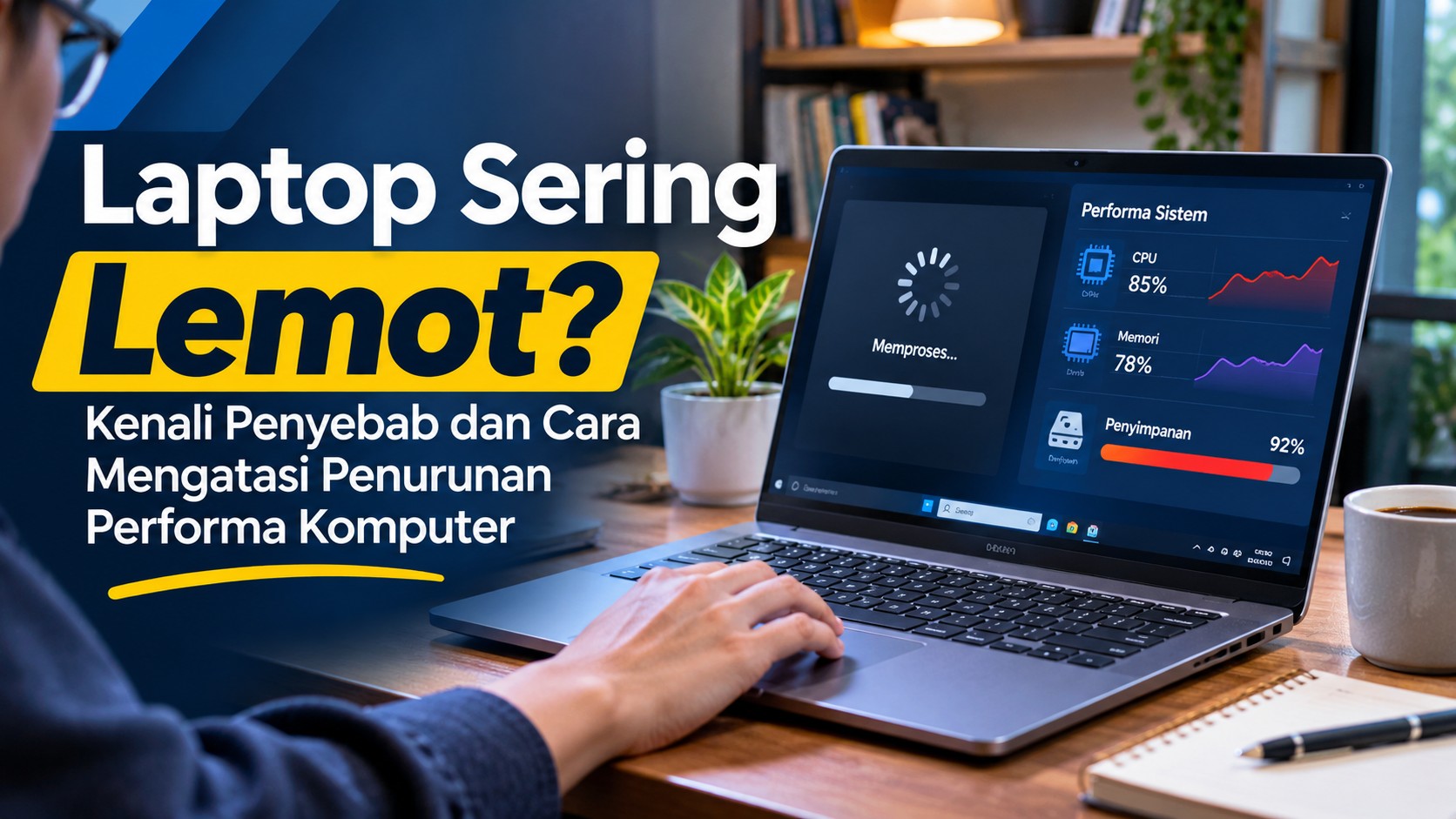
Laptop yang sebelumnya dapat digunakan dengan lancar tiba-tiba terasa lambat? Proses menyalakan perangkat membutuhkan waktu lebih lama, aplikasi sulit dibuka, atau komputer sering mengalami not responding? Kondisi tersebut bisa mengganggu aktivitas kerja, belajar, hingga kebutuhan bisnis sehari-hari.
Penurunan performa laptop dapat disebabkan oleh berbagai faktor. Mulai dari kapasitas penyimpanan yang hampir penuh, terlalu banyak aplikasi berjalan di latar belakang, sistem operasi yang belum diperbarui, hingga kemampuan perangkat keras yang sudah tidak sesuai dengan kebutuhan penggunaan saat ini. Karena penyebabnya beragam, penanganannya juga perlu disesuaikan dengan kondisi perangkat.
Salah satu penyebab laptop menjadi lambat adalah terlalu banyak aplikasi yang berjalan secara otomatis ketika Windows dinyalakan. Beberapa program tetap aktif di latar belakang meskipun tidak sedang digunakan. Aktivitas tersebut dapat menggunakan sumber daya prosesor dan memori sehingga laptop membutuhkan waktu lebih lama untuk memulai sistem maupun menjalankan aplikasi.
Pengguna dapat memeriksa aplikasi yang berjalan saat startup melalui Task Manager. Pada Windows, tekan Ctrl + Shift + Esc, kemudian buka bagian Startup apps. Periksa aplikasi yang tidak diperlukan saat komputer dinyalakan. Program yang memang tidak dibutuhkan dapat dinonaktifkan dari daftar tersebut. Namun, pengguna sebaiknya tidak menonaktifkan komponen sistem atau perangkat lunak yang belum diketahui fungsinya.
Kapasitas penyimpanan yang hampir penuh juga dapat memengaruhi kinerja perangkat. Ketika ruang penyimpanan semakin terbatas, pengguna akan kesulitan menyimpan file baru, memasang aplikasi, maupun melakukan pembaruan sistem. File sementara dan aplikasi yang sudah tidak digunakan dapat menumpuk seiring waktu sehingga ruang penyimpanan perlu diperiksa secara berkala.
Pada Windows 11, pengguna dapat membuka Settings, memilih System, kemudian Storage untuk melihat penggunaan ruang penyimpanan. Fitur Storage Sense juga dapat membantu mengelola dan membersihkan file sementara. Sebelum menghapus data, pastikan file yang masih dibutuhkan sudah dipindahkan atau dicadangkan agar tidak kehilangan dokumen penting.
Faktor berikutnya adalah penggunaan aplikasi secara bersamaan. Membuka banyak program, dokumen, dan tab browser dalam satu waktu dapat meningkatkan penggunaan RAM dan prosesor. Kondisi ini lebih terasa pada laptop dengan kapasitas memori terbatas, terutama ketika digunakan untuk pekerjaan yang membutuhkan banyak sumber daya.
Google melalui panduan bantuan Chrome menyarankan pengguna menutup tab yang tidak diperlukan serta menonaktifkan ekstensi yang tidak digunakan untuk membantu meningkatkan kinerja browser. Pengguna juga dapat memeriksa proses yang menggunakan banyak memori melalui pengelola tugas Chrome. Kebiasaan mengelola aplikasi dan tab browser dapat membantu mengurangi beban perangkat selama bekerja.
Selain aplikasi, perangkat lunak berbahaya atau malware juga dapat menjadi penyebab komputer berjalan lambat. Program semacam ini berpotensi menggunakan sumber daya prosesor dan penyimpanan tanpa sepengetahuan pengguna. Dalam kondisi tertentu, pengguna mungkin mengalami aktivitas komputer yang tidak biasa, munculnya aplikasi asing, atau perubahan pengaturan yang tidak pernah dilakukan.
Pemeriksaan keamanan dapat dilakukan menggunakan Windows Security melalui menu Virus & threat protection. Jalankan pemindaian untuk memeriksa kemungkinan adanya ancaman pada perangkat. Pengguna sebaiknya menghindari mengunduh aplikasi dari sumber yang tidak jelas dan lebih berhati-hati ketika membuka lampiran maupun tautan mencurigakan.
Pembaruan sistem operasi dan driver juga perlu diperhatikan. Perangkat lunak yang sudah lama tidak diperbarui dapat mengalami masalah kompatibilitas atau kehilangan perbaikan tertentu. Microsoft menyebutkan bahwa pembaruan Windows dapat mencakup perbaikan dan peningkatan performa. Karena itu, pengguna perlu memeriksa pembaruan yang tersedia melalui Windows Update.
Namun, proses pembaruan sebaiknya dilakukan dengan persiapan yang cukup. Pastikan baterai memiliki daya memadai atau laptop terhubung ke sumber listrik. Simpan pekerjaan yang sedang berlangsung dan cadangkan data penting sebelum melakukan perubahan sistem yang besar.
Apabila berbagai langkah tersebut belum memberikan perubahan berarti, pengguna perlu mempertimbangkan kemungkinan adanya keterbatasan perangkat keras. Kapasitas RAM yang tidak lagi mencukupi, media penyimpanan yang lambat, atau komponen yang mulai mengalami gangguan dapat membuat laptop kesulitan menjalankan aplikasi modern.
Pada perangkat yang masih menggunakan hard disk, misalnya, peningkatan ke SSD dapat menjadi salah satu pilihan untuk mempercepat proses booting dan akses data. Penambahan RAM juga dapat dipertimbangkan apabila perangkat mendukung peningkatan kapasitas dan kebutuhan aplikasi memang memerlukannya. Akan tetapi, keputusan untuk melakukan upgrade harus didasarkan pada spesifikasi laptop, kompatibilitas komponen, serta hasil pemeriksaan kondisi perangkat.
Laptop yang terasa lambat juga tidak selalu berarti harus langsung diganti. Dalam beberapa kasus, pembersihan sistem, pengaturan ulang aplikasi, atau penggantian komponen tertentu dapat membantu mengembalikan performanya. Sebaliknya, jika masalah berasal dari kerusakan perangkat keras, melakukan penghapusan file atau memasang aplikasi pembersih belum tentu menyelesaikan persoalan.
Pengguna perlu memperhatikan tanda-tanda lain seperti laptop sering mati sendiri, suhu perangkat terlalu panas, kipas mengeluarkan suara tidak normal, muncul pesan kesalahan berulang, atau sistem sering mengalami hang. Gejala tersebut perlu diperiksa lebih lanjut karena bisa berkaitan dengan kondisi pendinginan, penyimpanan, memori, maupun komponen lainnya.
Perawatan berkala menjadi salah satu langkah untuk menjaga laptop tetap berfungsi dengan baik. Pengguna dapat membersihkan file yang tidak diperlukan, mengelola aplikasi startup, memperbarui sistem, serta memastikan sirkulasi udara perangkat tidak terhalang. Selain itu, hindari menggunakan laptop di permukaan yang menghambat ventilasi dan lakukan pencadangan data secara rutin.
Jika laptop tetap lemot setelah pemeriksaan dasar, mengalami gangguan berulang, atau menunjukkan tanda kerusakan fisik, pemeriksaan teknisi dapat membantu menemukan penyebab masalah secara lebih tepat. Penanganan yang sesuai akan membantu pengguna menentukan apakah perangkat cukup dioptimalkan, memerlukan perbaikan, atau membutuhkan peningkatan komponen.
Bagi pengguna yang membutuhkan pemeriksaan dan perawatan laptop, komputer, maupun printer, Difacomputer menyediakan layanan service dan maintenance perangkat. Informasi mengenai layanan dapat dilihat melalui
Difacomputer.
Hubungi Whatsapp kami.
Temukan berbagai artikel menarik dan inspiratif di halaman 👉 Kumpulan Artikel dan Berita IT Terpopuler 2026 . Dari berita terbaru, tips, hingga kisah menarik seputar dunia it — semua ada di sana!
Ikuti Saluran Resmi Trenmedia di WhatsApp!
Dapatkan berita terkini, tren viral, serta tips inspiratif langsung dari redaksi.
📱 Saluran Trenmedia 🍳 Saluran Resep Masakan Viral
Klik dan bergabung sekarang – update terbaru langsung masuk ke WhatsApp kamu!
Kenapa Iklan Instagram Muncul Setelah Dibicarakan? Ini Penjelasannya Pengguna Instagram mungkin pernah mengalami kejadian yang terasa janggal: baru saja membicarakan...
Read morePenangkapan El Chapo Isidro Picu Baku Tembak dan Pembakaran di Meksiko MEXICO CITY – Penangkapan bos kartel narkoba Fausto Isidro...
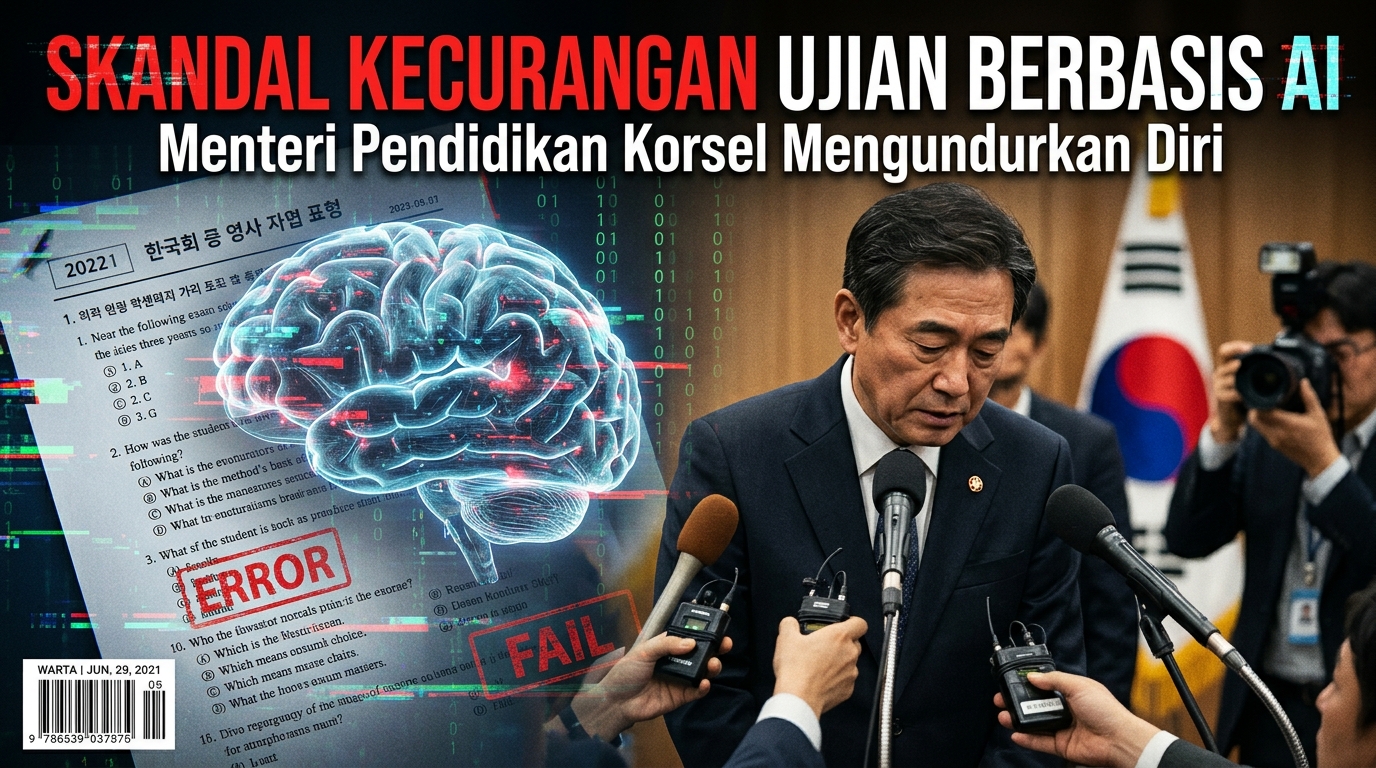
Menteri Pendidikan Korea Selatan Mundur Usai Aturan Ujian Anticurang AI Kacau SEOUL – Menteri Pendidikan Korea Selatan, Choi Kyo-jin, mengundurkan...