iPhone Duo Ikuti Jejak Ponsel Lipat dengan Desain Lebar dan Ringkas
Tren HP Lipat Makin Lebar, Desain Mirip Paspor Jadi Sorotan Kehadiran iPhone Duo membawa Apple ke pasar smartphone layar lipat...
Read more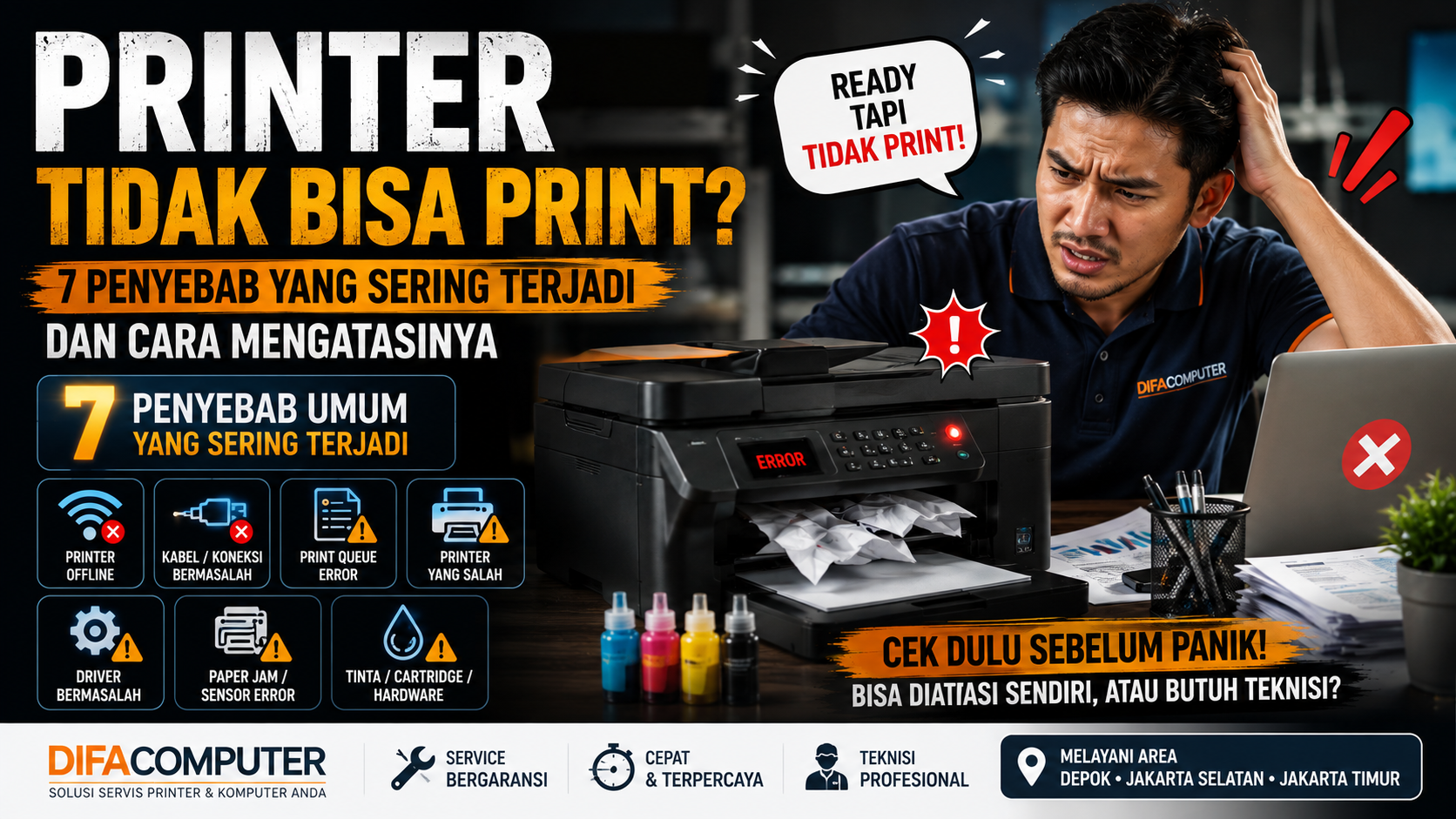
Bayangkan situasinya: pekerjaan sudah selesai, dokumen tinggal dicetak, lalu Anda menekan tombol Print. Printer menyala seperti biasa. Lampu indikator juga terlihat normal. Namun beberapa detik berlalu, kertas tidak bergerak sedikit pun.
Anda mencoba klik Print sekali lagi.
Tetap tidak ada hasil.
Kemudian muncul kepanikan kecil. Apalagi jika dokumen tersebut dibutuhkan untuk meeting, laporan kantor, tugas sekolah, invoice pelanggan, atau pekerjaan yang harus selesai hari itu.
Hal yang menarik, printer yang tidak bisa print belum tentu mengalami kerusakan berat. Dalam banyak kasus, masalahnya bisa berasal dari koneksi, pengaturan komputer, antrean dokumen, driver, atau kondisi printer yang sebenarnya masih dapat diperbaiki.
Sebelum langsung mengganti printer atau memanggil teknisi, ada beberapa pemeriksaan sederhana yang bisa dilakukan terlebih dahulu.
Berikut 7 penyebab printer tidak bisa print yang paling umum beserta langkah yang dapat dicoba.
Salah satu penyebab paling sederhana tetapi sering terlewat adalah printer berada dalam kondisi Offline.
Secara fisik printer mungkin terlihat menyala. Namun komputer tidak menganggap printer tersebut siap menerima pekerjaan cetak.
Hal ini bisa terjadi setelah:
Pada komputer Windows, buka daftar printer yang terpasang dan periksa apakah printer yang digunakan menunjukkan status Offline.
Jika tersedia pilihan untuk mengaktifkan kembali printer atau menghapus status offline, lakukan sesuai pengaturan sistem.
Setelah itu, coba cetak dokumen sederhana.
Jika printer kembali bekerja, masalahnya kemungkinan bukan kerusakan hardware, melainkan komunikasi antara komputer dan printer.
Printer yang menggunakan USB sangat bergantung pada koneksi kabel dan port komputer.
Kabel yang longgar, rusak, atau port USB yang bermasalah dapat membuat printer tidak terdeteksi.
Pada printer yang menggunakan Wi-Fi atau LAN, masalahnya bisa berasal dari jaringan.
Misalnya printer terhubung ke jaringan berbeda dengan laptop yang digunakan untuk mencetak.
Coba beberapa langkah sederhana:
Jika printer sebelumnya normal tetapi tiba-tiba tidak terdeteksi, koneksi merupakan salah satu bagian pertama yang sebaiknya diperiksa.
Pernah menekan tombol Print berkali-kali karena dokumen pertama tidak keluar?
Tanpa disadari, komputer bisa memasukkan banyak perintah cetak ke dalam print queue.
Akibatnya, beberapa dokumen menunggu dalam antrean. Jika salah satu pekerjaan mengalami error, pekerjaan berikutnya juga dapat ikut tertahan.
Inilah salah satu alasan printer terlihat seperti macet, padahal masalah sebenarnya terjadi pada antrean pencetakan.
Buka daftar dokumen yang sedang menunggu untuk dicetak.
Periksa apakah ada dokumen yang:
Jika diperlukan, batalkan dokumen yang bermasalah kemudian coba cetak ulang satu dokumen kecil.
Sebaiknya jangan langsung mengirim puluhan dokumen sekaligus ketika printer sedang mengalami masalah.
Masalah sederhana lainnya adalah komputer sebenarnya mengirim dokumen ke printer yang berbeda.
Hal ini cukup sering terjadi pada komputer kantor atau laptop yang pernah terhubung dengan beberapa printer.
Misalnya sebelumnya komputer digunakan untuk:
Saat menekan tombol Print, printer yang dipilih ternyata bukan printer fisik yang sedang digunakan.
Saat jendela Print muncul, periksa kembali nama printer.
Pastikan printer yang dipilih benar-benar perangkat yang ingin digunakan.
Jika sering menggunakan printer yang sama, Anda juga dapat menjadikannya sebagai default printer agar tidak perlu memilih ulang setiap kali mencetak.
Printer membutuhkan driver agar sistem operasi dapat berkomunikasi dengan perangkat.
Jika driver mengalami masalah, printer bisa menunjukkan gejala seperti:
Masalah driver dapat muncul setelah instalasi software, perubahan sistem operasi, atau pemasangan printer yang tidak sesuai.
Periksa driver printer yang digunakan.
Jika driver mengalami masalah, lakukan instalasi atau pembaruan driver yang sesuai dengan model printer dan sistem operasi.
Hindari menginstal driver secara sembarangan karena setiap model printer dapat memiliki driver yang berbeda.
Jika Anda tidak yakin driver mana yang sesuai, lebih aman meminta bantuan teknisi agar proses instalasi tidak menimbulkan masalah baru.
Printer juga bisa menolak mencetak ketika mendeteksi masalah mekanis.
Contohnya adalah paper jam, yaitu kertas tersangkut di dalam mekanisme printer.
Kadang kertas yang tersangkut hanya sebagian kecil dan tidak langsung terlihat dari luar.
Selain paper jam, sensor printer juga dapat mendeteksi kondisi tertentu dan menghentikan proses pencetakan.
Gejalanya dapat berupa:
Jika terjadi paper jam, jangan menarik kertas dengan tenaga berlebihan.
Kertas yang robek dapat meninggalkan potongan kecil di dalam printer dan justru menyebabkan masalah berikutnya.
Periksa jalur kertas secara hati-hati sesuai petunjuk perangkat.
Jika paper jam terus berulang, kemungkinan ada masalah pada mekanisme paper feed, roller, sensor, atau komponen lainnya.
Jika seluruh pengecekan koneksi dan pengaturan komputer sudah dilakukan tetapi printer tetap tidak bisa mencetak, kemungkinan masalah berada pada bagian printer itu sendiri.
Beberapa gejalanya antara lain:
Pada kondisi seperti ini, melakukan restart berulang kali biasanya tidak akan menyelesaikan masalah.
Printer membutuhkan pemeriksaan lebih lanjut untuk mengetahui komponen mana yang mengalami gangguan.
Ketika printer tidak bisa print, reaksi pertama banyak orang adalah:
“Wah, printernya rusak.”
Padahal belum tentu.
Masalah bisa sesederhana kabel yang longgar, printer offline, print queue yang macet, atau perangkat yang salah dipilih.
Karena itu, pemeriksaan sebaiknya dilakukan secara bertahap:
Koneksi → Status Printer → Print Queue → Printer Default → Driver → Paper Jam → Hardware.
Urutan sederhana tersebut dapat membantu mempersempit sumber masalah.
Jika sudah mencoba pemeriksaan dasar tetapi printer tetap tidak bekerja, jangan terus memaksakan perangkat.
Terutama jika muncul kondisi seperti:
Pada tahap tersebut, pemeriksaan teknisi dapat membantu menentukan apakah masalah berasal dari software, koneksi, mekanisme printer, atau komponen elektronik.
Dengan diagnosis yang tepat, Anda juga dapat menghindari keputusan mengganti printer padahal sebenarnya masih bisa diperbaiki.
Printer sering dianggap sebagai perangkat yang cukup sederhana.
Selama masih bisa mencetak, pengguna biasanya tidak terlalu memperhatikannya.
Masalahnya baru terasa ketika printer tiba-tiba dibutuhkan untuk pekerjaan penting.
Invoice harus dicetak.
Dokumen kantor harus ditandatangani.
Laporan harus dikirim.
Tiba-tiba printer tidak mau bekerja.
Karena itu, perawatan printer secara berkala jauh lebih baik daripada menunggu sampai kerusakan menjadi lebih berat.
Cleaning, pemeriksaan kondisi roller, pengecekan cartridge, pemeriksaan print head, serta pemeriksaan koneksi dapat membantu menjaga printer tetap siap digunakan.
Untuk kantor atau usaha yang bergantung pada printer setiap hari, maintenance rutin juga dapat membantu mengurangi risiko downtime.
Jika Anda sudah mencoba langkah-langkah di atas tetapi printer masih tidak bisa print, saatnya melakukan pemeriksaan lebih lanjut.
Difacomputer menyediakan layanan servis dan perbaikan printer untuk membantu menangani berbagai masalah printer, mulai dari printer tidak terdeteksi, printer error, paper jam, masalah hasil cetak, hingga gangguan komponen printer.
Jika printer digunakan untuk pekerjaan kantor atau bisnis, semakin cepat masalah ditemukan, semakin kecil kemungkinan pekerjaan ikut terganggu.
Jangan tunggu sampai printer benar-benar mati ketika sedang dibutuhkan.
Simpan nama Difacomputer sekarang.
Ketika suatu hari printer tiba-tiba error, tidak bisa print, tidak terdeteksi, atau hasil cetaknya bermasalah, Anda sudah tahu harus mencari siapa.
Difacomputer — solusi servis printer dan perangkat komputer untuk kebutuhan kerja, bisnis, dan penggunaan sehari-hari.
Difacomputer
Jl. Kayu Manis Raya No. 52
Depok Timur, 16418
Telepon / WhatsApp:
+62 831-9365-8230
Email:
office@difacomputer.com
Printer yang menyala belum tentu sudah siap menerima perintah cetak. Penyebabnya dapat berupa koneksi bermasalah, printer offline, print queue error, driver bermasalah, atau gangguan hardware.
Penyebab yang umum antara lain kabel USB bermasalah, port USB bermasalah, koneksi jaringan tidak sesuai, driver belum terpasang dengan benar, atau terdapat gangguan pada printer.
Status offline dapat terjadi karena komputer kehilangan komunikasi dengan printer, koneksi jaringan berubah, kabel terputus, atau pengaturan printer mengalami perubahan.
Periksa printer yang dipilih, print queue, koneksi, dan driver. Jika semua normal tetapi printer tetap tidak merespons, kemungkinan terdapat masalah pada perangkat.
Paper jam dapat disebabkan oleh posisi kertas, kualitas atau kondisi kertas, roller, mekanisme paper feed, atau sensor printer. Jika terjadi berulang kali, sebaiknya dilakukan pemeriksaan teknisi.
Tidak. Banyak masalah printer masih dapat diperbaiki. Diagnosis diperlukan untuk mengetahui apakah kerusakan berada pada software, koneksi, mekanisme, atau komponen hardware.
Printer sebaiknya diperiksa ketika masalah terus berulang, muncul error, tidak terdeteksi, mengalami paper jam berulang, hasil cetak semakin buruk, atau tidak merespons meskipun pemeriksaan dasar sudah dilakukan.
Printer yang hari ini bekerja normal belum tentu besok tidak mengalami masalah.
Yang penting adalah jangan panik dan jangan langsung menganggap printer harus diganti.
Mulai dari pemeriksaan paling sederhana: koneksi, status printer, antrean dokumen, printer default, dan driver. Jika masalah ternyata berasal dari hardware atau terus berulang, pemeriksaan teknisi menjadi pilihan yang lebih aman.
Dan ketika pekerjaan sudah menunggu, Anda tidak perlu bingung mencari solusi dari awal.
Ingat Difacomputer ketika printer mulai bermasalah.
Dari printer tidak bisa print, printer offline, paper jam, printer tidak terdeteksi, hingga masalah hasil cetak, diagnosis yang tepat adalah langkah pertama untuk mengembalikan perangkat agar dapat digunakan kembali.
Temukan berbagai artikel menarik dan inspiratif di halaman 👉 Kumpulan Artikel dan Berita Tips Terpopuler 2026 . Dari berita terbaru, tips, hingga kisah menarik seputar dunia tips — semua ada di sana!
Ikuti Saluran Resmi Trenmedia di WhatsApp!
Dapatkan berita terkini, tren viral, serta tips inspiratif langsung dari redaksi.
📱 Saluran Trenmedia 🍳 Saluran Resep Masakan Viral
Klik dan bergabung sekarang – update terbaru langsung masuk ke WhatsApp kamu!
Tren HP Lipat Makin Lebar, Desain Mirip Paspor Jadi Sorotan Kehadiran iPhone Duo membawa Apple ke pasar smartphone layar lipat...
Read moreTeknologi Katup Jantung Makin Modern, TAVI dan TEER Hadir Tanpa Bedah Terbuka Gangguan katup jantung tidak selalu harus ditangani melalui...
Tren HP Lipat Makin Lebar, Desain Mirip Paspor Jadi Sorotan Kehadiran iPhone Duo membawa Apple ke pasar smartphone layar lipat...