TikTok Bikin Belanja Online Makin Praktis dengan Asisten AI
TikTok Hadirkan Asisten AI untuk Belanja, Tanya Produk hingga Checkout TikTok menghadirkan Shopping Assistant, asisten belanja berbasis kecerdasan buatan (AI)...
Read more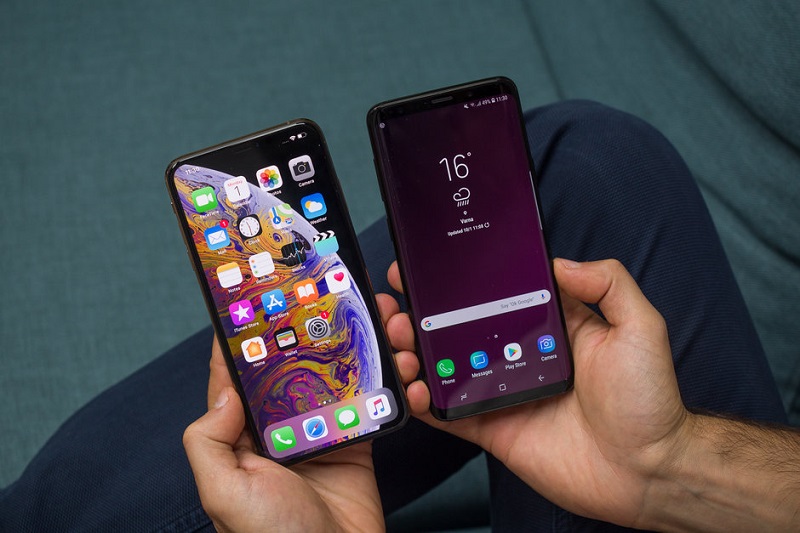
Peluncuran iPhone 17 Series dan iPhone Air baru beberapa pekan lalu di Indonesia disambut antusias oleh para penggemar Apple. Berdasarkan data dari CNN Indonesia, salah satu langkah penting bagi pengguna baru adalah memindahkan data dari perangkat lama ke iPhone baru. Proses ini bisa dilakukan tidak hanya dari iPhone sebelumnya tetapi juga dari perangkat Android.
Metode Migrasi Data Android ke iPhone
Menurut sumber yang dikutip, ada dua cara utama untuk melakukan migrasi data dari Android ke iPhone. Cara pertama adalah dengan menggunakan kabel USB-C yang menghubungkan kedua perangkat secara langsung. Proses ini biasanya lebih cepat, tetapi penting untuk memastikan baterai kedua perangkat cukup agar migrasi data tidak terhenti.
Cara kedua adalah transfer secara wireless menggunakan jaringan Wi-Fi. Sebelum memulai, pengguna harus mengunduh aplikasi Move to iOS di perangkat Android. Pastikan Wi-Fi aktif dan kapasitas penyimpanan di iPhone baru mencukupi untuk semua konten yang ingin dipindahkan. Pengguna yang ingin mentransfer penanda Chrome disarankan memperbarui aplikasi Chrome ke versi terbaru terlebih dahulu.
Langkah-langkah Migrasi Data
Berdasarkan panduan resmi Move to iOS, langkah-langkah migrasi data dari Android ke iPhone adalah sebagai berikut:
Di iPhone:
Nyalakan perangkat dan ikuti petunjuk di layar. Pilih Atur Tanpa Perangkat Lain.
Saat muncul layar Transfer App & Data, pilih Dari Android.
Di Android:
Buka aplikasi Move to iOS.
Ketuk Lanjutkan, kemudian pilih Setuju setelah membaca syarat dan ketentuan.
Berikan semua izin yang diperlukan.
Masukkan kode yang ditampilkan di perangkat iOS.
iPhone akan membuat jaringan Wi-Fi sementara. Ketuk Hubungkan di Android untuk bergabung.
Pilih konten yang ingin ditransfer dan tunggu proses migrasi selesai.
Setelah bar migrasi selesai di iPhone, ketuk Selesai di Android. Ketuk Lanjutkan di iPhone dan ikuti petunjuk layar untuk menyelesaikan pengaturan.
Catatan Penting
Proses migrasi bisa memakan waktu cukup lama, tergantung pada jumlah data yang ditransfer. Pastikan kedua perangkat terisi daya penuh agar tidak mati saat proses berjalan. Data yang dipindahkan dari Android tidak akan terhapus, tetapi aplikasi WhatsApp akan logout secara otomatis di perangkat Android.
Referensi: CNN Indonesia
Temukan berbagai artikel menarik dan inspiratif di halaman 👉 Kumpulan Artikel dan Berita Gadget Terpopuler 2026 . Dari berita terbaru, tips, hingga kisah menarik seputar dunia gadget — semua ada di sana!
Ikuti Saluran Resmi Trenmedia di WhatsApp!
Dapatkan berita terkini, tren viral, serta tips inspiratif langsung dari redaksi.
📱 Saluran Trenmedia 🍳 Saluran Resep Masakan Viral
Klik dan bergabung sekarang – update terbaru langsung masuk ke WhatsApp kamu!
TikTok Hadirkan Asisten AI untuk Belanja, Tanya Produk hingga Checkout TikTok menghadirkan Shopping Assistant, asisten belanja berbasis kecerdasan buatan (AI)...
Read moreBakso sapi tidak hanya nikmat disajikan bersama kuah kaldu, tetapi juga bisa diolah menjadi tumisan yang lezat untuk menu makan...
Pizza identik dengan adonan roti yang dipanggang hingga matang, dilapisi saus gurih, serta diberi aneka topping yang menggugah selera. Hidangan...